1.打开Visual Studio,新建一个程序,一段代码,为接下去的操作做好准备。单击菜单栏的【工具】选项。2.在跳出来菜单中找到【选项】(一般在最后一项),然后单击。跳出新的窗口。3.跳出新的窗口后,在左边的栏目中找到【环境】,并且点击【环境】旁边的小按钮。4.找到【字体和颜色】,单击,右边出现文字修改界面。5.【显示系设置(T)】选择文字编辑器;改变【大小(s)】中的数值,将原来的字体大小8,改成11;单击【确定】。6.观察代码字体的大小,根据自己的感受再进行在进行字体大小的微调即可。
我是Android编程的新手。我在按钮点击上打开另一个活动时面临问题。另外,我正在附上我编写的代码。这是我的主要活动班级:publicclassMainActivityextendsAppCompatActivity{TextViewed1;Buttonbtn;@OverrideprotectedvoidonCreate(BundlesavedInstanceState){super.onCreate(savedInstanceState);setContentView(R.layout.activity_main);ed1=(TextView)findViewById(R.id.textVi
AndroidStudio代码自动提示失效的解决方法在进行Android应用开发时,使用强大的集成开发环境AndroidStudio可以极大地提高我们的开发效率。其中一个非常实用的功能是代码自动提示,它可以帮助我们快速完成代码输入和调用相关的方法。然而,有时候我们可能会遇到代码自动提示不出来的问题,这给我们的开发带来了一些困扰。本文将介绍一些常见的解决方法,以帮助您恢复AndroidStudio的代码自动提示功能。检查SDK和依赖库版本首先,确保您的项目的SDK和依赖库版本都正确配置。在项目的build.gradle文件中,检查compileSdkVersion、targetSdkVersio
文章目录下载安装修改Sdk的位置创建项目修改Gradle的位置查看AS版本工具栏–View项工具栏–Build下的功能说明BuildVariants视图说明下载模拟器(avd)/安卓虚拟设备屏幕熄灭功能关闭虚拟设备功能删除自己开发的应用软件将开发的应用运行到虚拟设备上。修改模拟器的位置下载下载地址:官方下载地址打开后往下拉,直到最后的Iagreetotheterms.这里选择的androidstudio版本是:2021.2.1.16,也可以根据自己的需要下载其他的版本。至此下载的过程讲解完毕,由于官网的界面会不定时的变动。以后有变动了,再更新下载方式。安装双击上面的exe文件点击Next点击N
【问题】安装AndroidStudio遇到UnabletoaccessAndroidSDKadd-onlist的错误。【解决方案】这个一般是没有设置代理造成的,点击setupproxy进行代理设置。点击AndroidStudio-Preferences,在Appearance&Behavior的SystemSettings下,选择HTTPProxy,第二个自动代理检测,代理地址写,http://mirrors.neusoft.edu.cn然后,进行Checkconnection:成功的~然后一直OK进行下一步,这中间可能跳出如下错误不用管,一直retry就好:在这里安装下安卓sdk:然后测试,
文章目录【VS离线安装】VisualStudio2022社区版从已安装的联网计算机迁移至未联网的计算机上一、官网教程参考二、使用导出的配置文件自定义布局内容1、打开已安装的VSInstaller,选择导出配置2、选择导出位置,点击查看详细信息3、确认导出内容,点击导出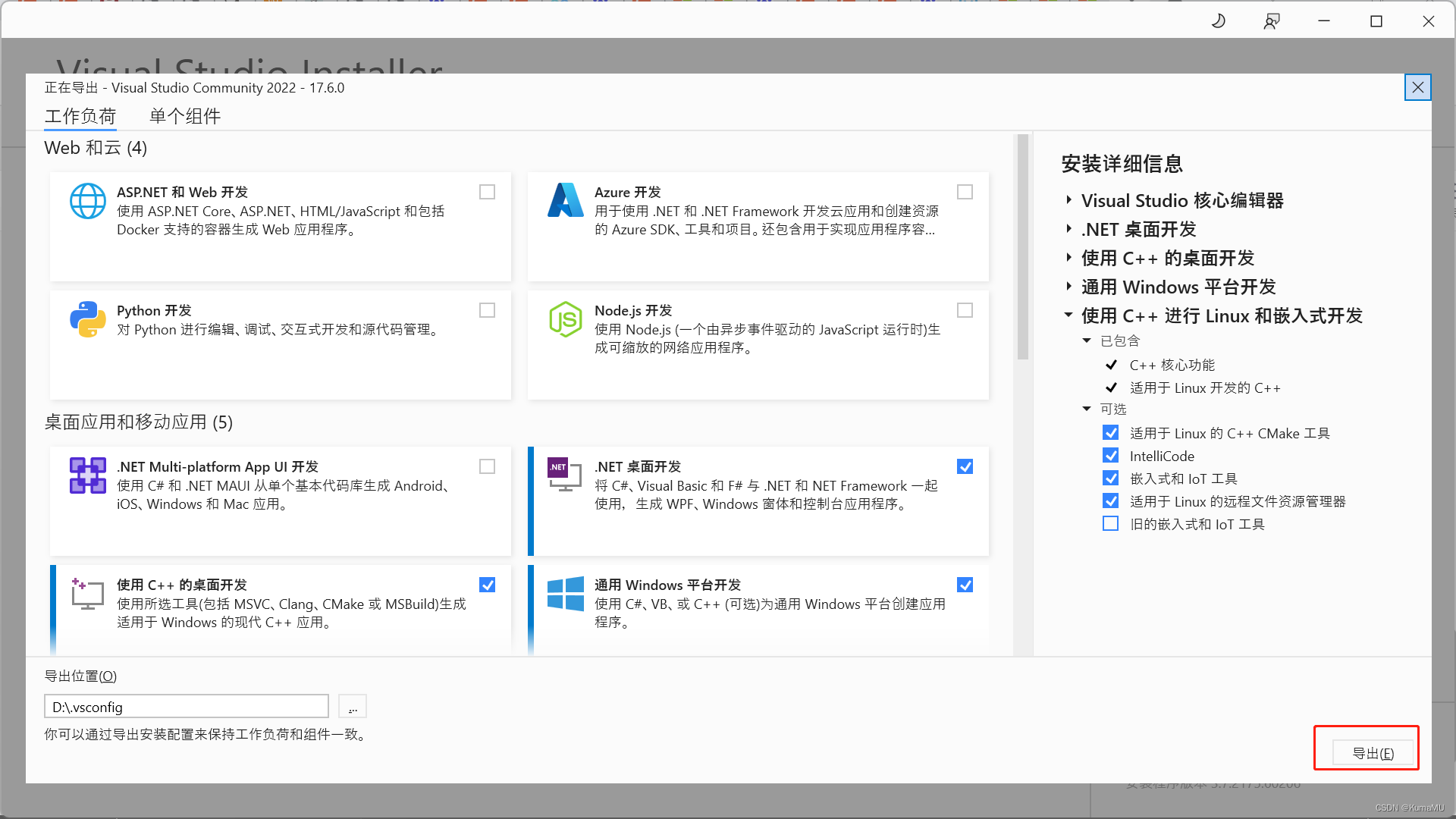三、使用命令行创建离线安装包四、在未联网的计算机上安装vs2022社区版【VS离线安装】VisualStudio2022社区版从已安装的联网计算机迁移至未联网的计算机上前言:本
一、文件-新建-新建项目二、传统应用形态与IDE自带的模板可供选用与免安装的元服与IDE中自带模板的选择三、以元服务,远程模拟器为例说明IDE整体结构1区是工程目录结构,是最基本的配置与开发路径等的认知。2区是代码开发与修改区,是开发者主要的工作区域。3.是效果展示区,包括远程模拟器、远程真机、本地模拟器等方式。4.是项目运行区域,查看项目运行的过程。5.是IDE菜单栏区,是开发者需要优先了解熟悉
默认的地址下载速度极慢(依赖项几个小时也下载不完)改为阿里源,1分钟就下载ok了.代码修改根目录中的settings.gradle文件内容pluginManagement{repositories{//新增这4个maven{url'https://maven.aliyun.com/repository/public/'}maven{url'https://maven.aliyun.com/repository/google/'}maven{url'https://maven.aliyun.com/repository/jcenter/'}maven{url'https://maven.aliy
AndroidStudio创建和配置虚拟设备在进行Android应用程序开发时,我们经常需要测试应用在不同设备上的运行情况。AndroidStudio提供了一个强大的工具——虚拟设备,可以模拟各种Android设备,方便我们进行应用程序的测试。下面我将为您详细介绍如何在AndroidStudio中创建和配置虚拟设备。步骤一:打开AndroidStudio首先,确保已经成功安装并启动了最新版本的AndroidStudio。如果您还没有安装,请先下载并安装官方提供的AndroidStudio。步骤二:打开AVD管理器在AndroidStudio的菜单栏中,选择"Tools"->“AVDManage
